いちばん多い誤解
「引き継いでおけば、
家族が普通に使える」
——なりません。
ここを勘違いしたまま準備すると、やったのに何も解決していない状態になります。 目的によって、進む道がまったく別なのです。
-
写真やメモが欲しい
故人アカウント管理連絡先を登録しておく。iCloudに入っている分だけ受け取れます。
本体は開きません -
iPhoneを再利用したい
引き継ぎの申請が完了すると、アクティベーションロックは自動で解除されます。そのうえで初期化して使い直します。
初期化すると中身は消えます -
お金の手続きをしたい
iPhoneは関係ありません。各社の相続窓口に、書面で手続きします。
口座の場所が要ります
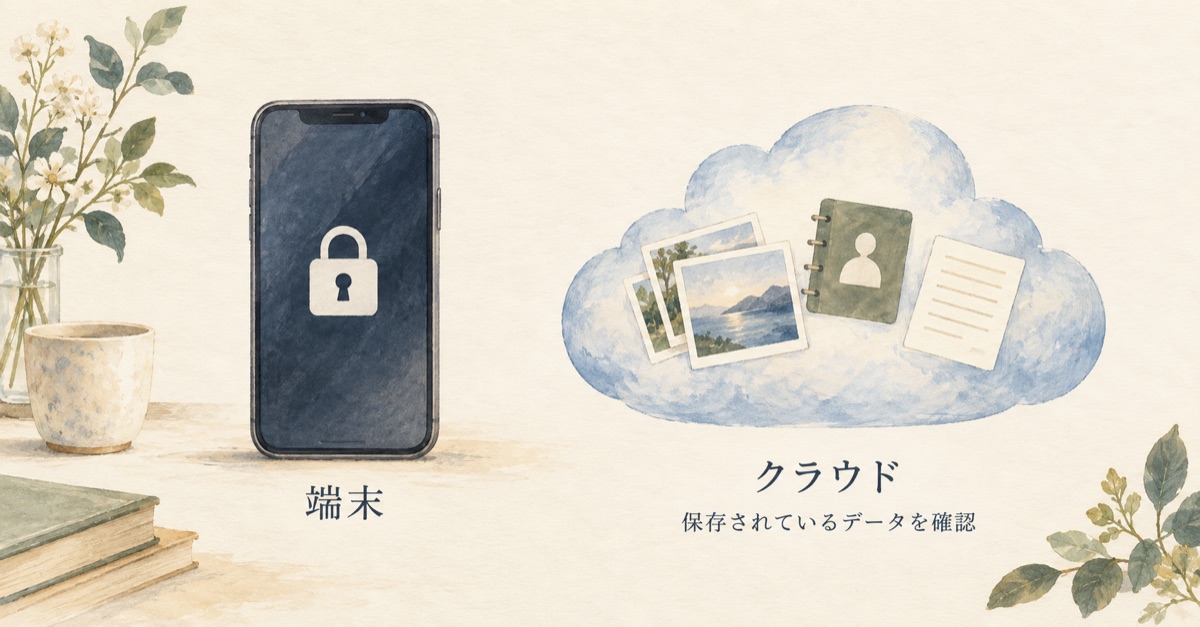
ここは期待を持たないでください。書類をそろえて正式に申請しても、 Appleが故人のiPhoneの画面ロックを開けてくれることはありません。 そういう作りになっていて、例外はありません。
申請が通れば、ご家族はご自分のiPhone、iPad、パソコンのブラウザから、 故人のiCloudにあった写真・動画・メモ・メール・連絡先を、閲覧してダウンロードできます。
故人のiPhoneを開く必要は、そもそもありません。 本体は閉じたままでも、中身は受け取れるということです。
逆に言えば、iCloudに入っていないデータは、どうやっても取り出せません。 本体にしか無い写真は、そこで終わりです。だからこそ、手順1の続き(iCloudに入っているかの確認)が要ります。
左と真ん中は、別々の手続きではなく、順番の問題です。引き継ぎの申請が完了すれば、アクティベーションロックは自動で解除されるので、端末は使い直せる状態になります。ただし使い直すには初期化が必要で、初期化すれば本体の中身は消えます。
「まず中身を受け取る。それから端末を初期化する」——この順番だけは、間違えないでください。
渡せるもの・渡せないもの
何が受け取れて、
何が受け取れないのか。
- アクセスできる期間には期限があります。「3年」という数字が広く出回っていますが、Appleの現行のサポートページでは確認できませんでした。いずれにせよ永久には残りません。受け取ったものは早めに手元へ移してください
- ご家族がAndroidやWindowsでも指定できます。その場合はメッセージで送れないので、紙が唯一の手段になります
- 指定できるのは13歳以上の方です
受け取る側の流れ
ご家族は、こうやって受け取ります
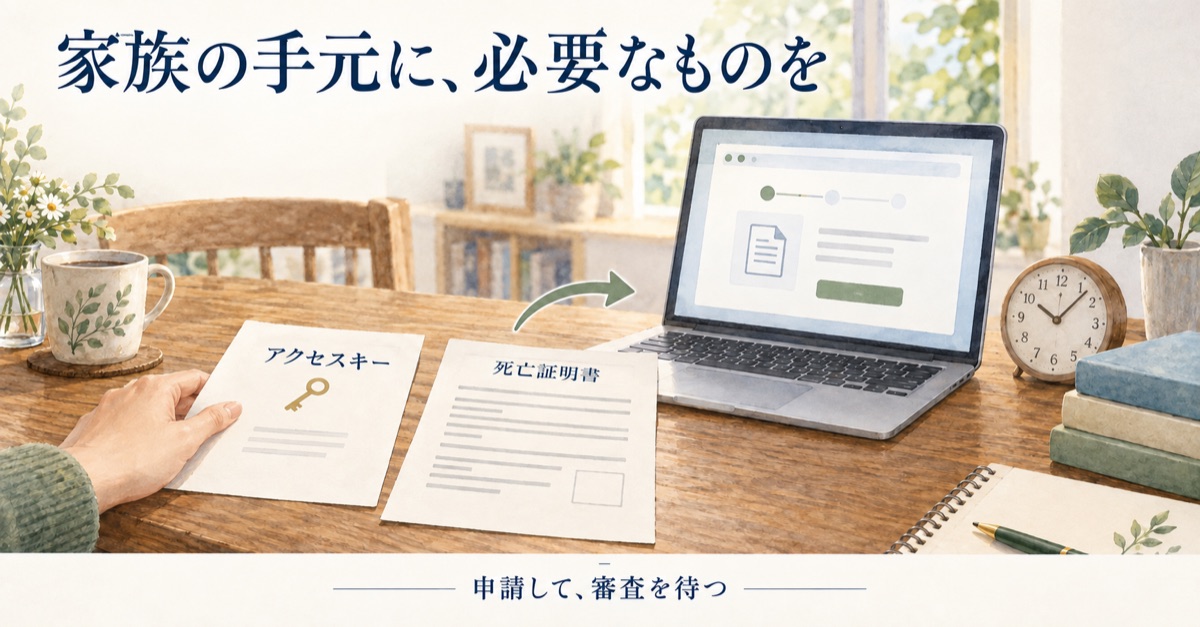
紙を渡された側が、実際に何をするのか。 ここを知っておくと、なぜ紙が要るのかが腑に落ちます。
- ご家族が、自分のiPhoneの設定、またはAppleの申請ページを開く
- QRコードを読ませてアクセスキーを入力し、死亡証明書の写真をアップロードする
- Appleの審査を待つ(すぐには通りません。書類審査を伴います)
- 承認されると、iCloudの写真やメモを見たり、ダウンロードしたりできる
ご家族がiPhoneをお使いなら、登録のときにメッセージで送っておくと、 相手の「設定 › サインインとセキュリティ」に自動で保存されます。 「あのQRコード、どこやったかしら」を防げます。
そのうえで紙も出しておく。相手がiPhoneでない場合や、 メッセージを消してしまった場合の備えになります。
お金のことは、どうなるのか
銀行と証券は、
iPhoneが開かなくても
手続きできます。
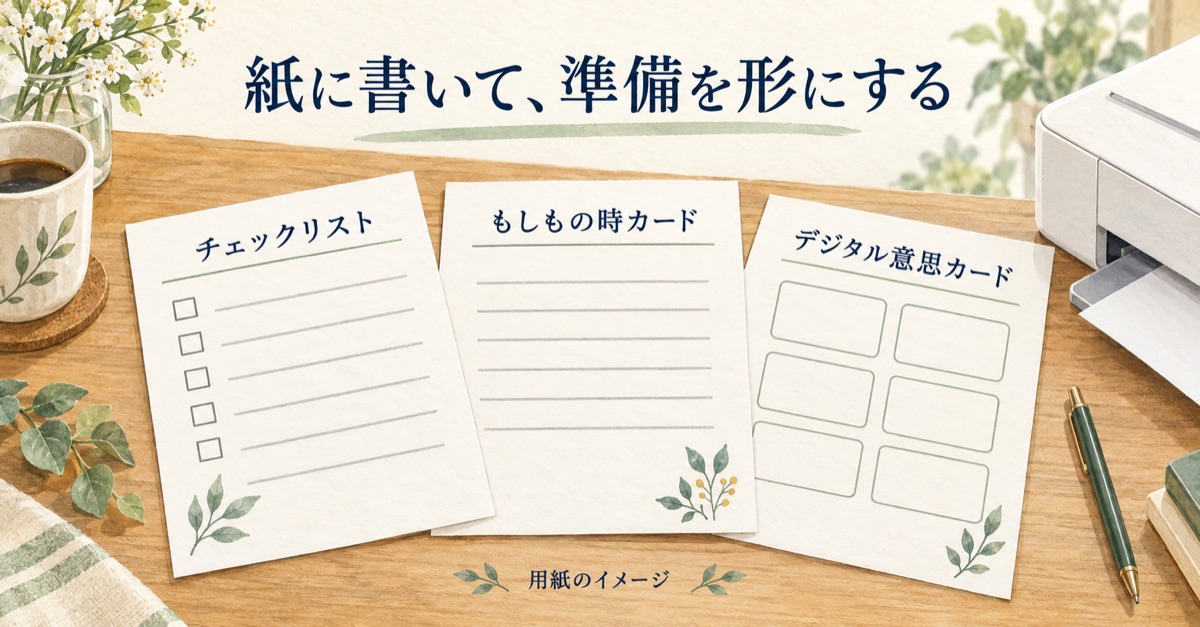
ここは、いちばん心配されるところですが——意外と大丈夫です。
ネット銀行もネット証券も、相続の窓口があります。
戸籍謄本などの書類を出せば、口座は凍結され、残高証明が出て、相続の手続きが進みます。
多くの場合、ログインできる必要も、2段階認証を通す必要もありません。
金融機関は、相続人がログインすることを想定しておらず、書面で処理するのが基本だからです。
※ 必要書類や手順は各社で異なります。具体的なことは、その会社の相続窓口にご確認ください。
「どこに口座があるのか、家族が知らない」ことです。
紙の通帳も郵便物も来ないので、存在に気づかれないまま終わります。 手続きができないのではなく、手続きを始められないのです。
だから、手順2で「取引先の名前だけでも書き出す」ことが効きます。 パスワードは不要です。会社名さえ分かれば、あとは家族が窓口に連絡できます。
パスワードは、どこに置いてあるかで運命が分かれます
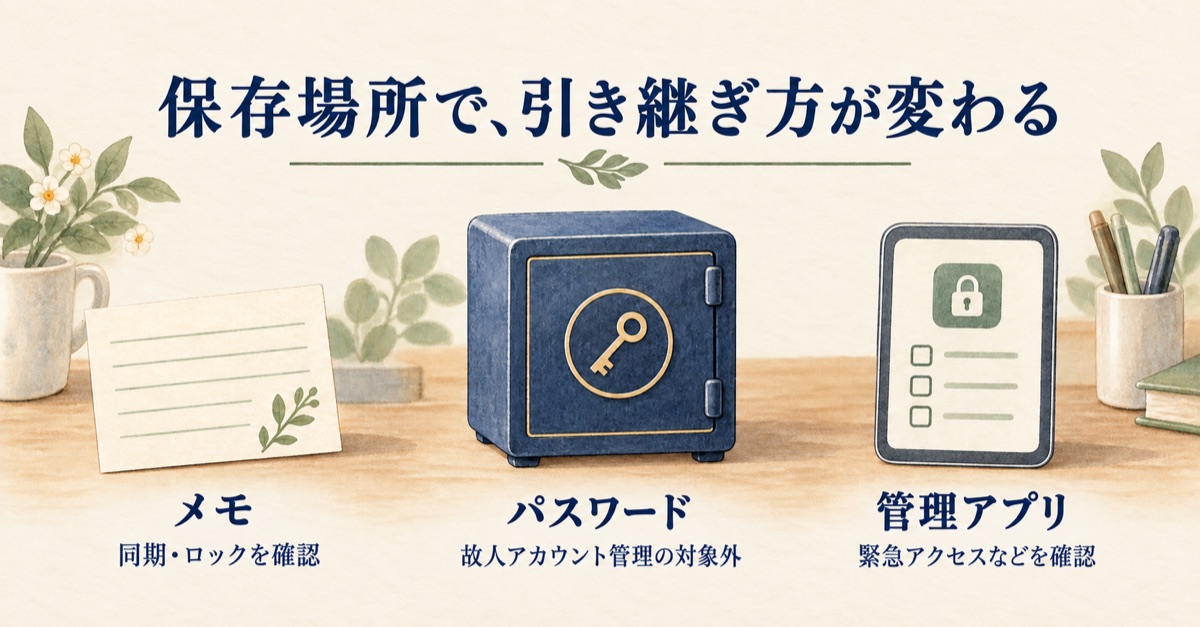
同じ「パスワードを保存している」でも、置き場所によって、家族に渡るか渡らないかが正反対になります。
-
メモアプリに書いている → 渡ります
メモはiCloudで同期されるので、引き継ぎの対象です。ご家族は見られます。
ただし、そのメモにロックをかけている場合は開けません。メモのパスワードは別に必要です。 - iPhoneの「パスワード」アプリ → 渡りません Safariで自動入力されるあれです。引き継ぎの対象外と、Appleがはっきり定めています。 ネット銀行も証券も、ここに入っていればご家族からは一切見えません。
-
他社のパスワード管理アプリ → アプリ次第です
Bitwarden には「緊急アクセス」という機能があり、信頼する人を指定しておけます(有料プラン)。
1Password には引き継ぎ専用の機能がありません。ただし家族プランなら家族が復元でき、 「緊急キット」を印刷して保管しておく方法があります。
お使いのアプリに「緊急アクセス」に相当する機能があるか、一度確認してください。
メモに全部書くのは、生きている間が危険です。iPhoneを一度覗かれたら、すべて漏れます。
かといって何も残さなければ、ご家族は手も足も出ません。
八八商会がおすすめするのは、この分け方です。
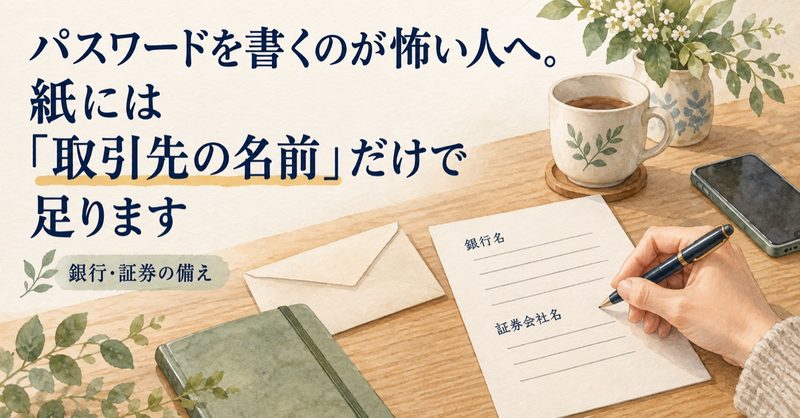
・紙には「どこと取引があるか」だけ(銀行名・証券会社名・取引所名)
・パスワード本体は、緊急アクセス機能のあるアプリに
・そのアプリを使っていることも、紙に書いておく
これなら、紙が盗まれても実害が出ません。それでいて、ご家族は手続きを始められます。
暗号資産(仮想通貨)だけは、話が別です
- 国内の取引所なら、まだ大丈夫。IDやパスワードが分からなくても、法定相続人として手続きを踏めば対応してもらえます
- 海外の取引所は、負担が重くなります。外国語でのやり取りが必要になることがあります
- 自分で管理しているウォレットは、取り戻せません。復元用の言葉(シードフレーズ)が分からなければ、誰にも、Appleにも、取り出せません。永久に失われます
「中身は取り出せないのに、税金だけ請求される」という事態が実際に起きています。 暗号資産をお持ちの方は、復元用の言葉をどう残すかを、必ず決めておいてください。 これだけは、他のどの備えとも性質が違います。
※ 八八商会は、相続や税の判断はいたしません。「どこに何があるか」を書き出す作業までをお手伝いします。
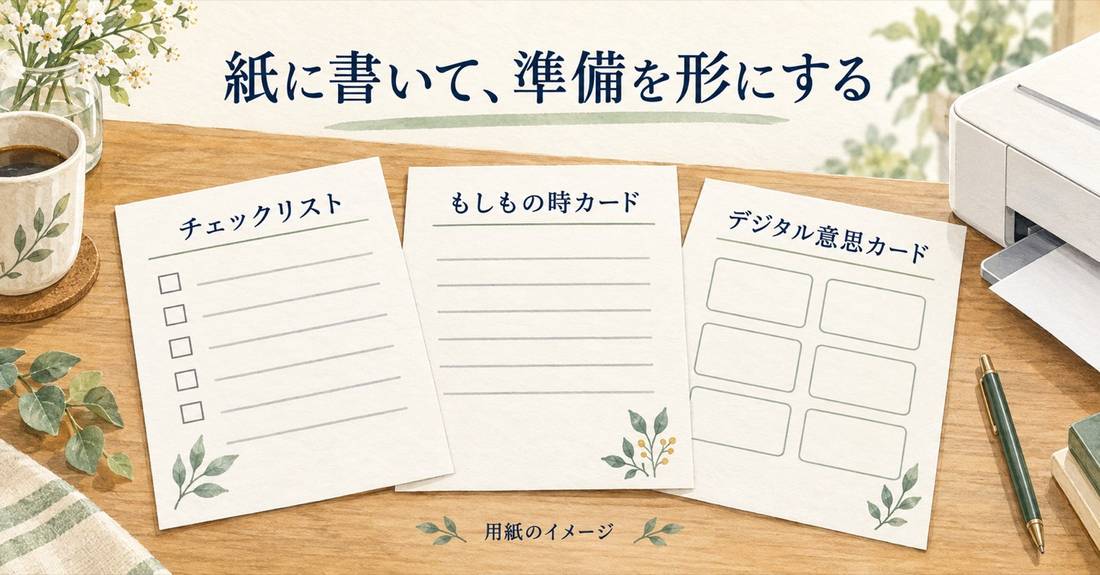
紙に、どこまで書くか
結局いちばん確実なのは、
紙に書いて金庫にしまう
ことです。
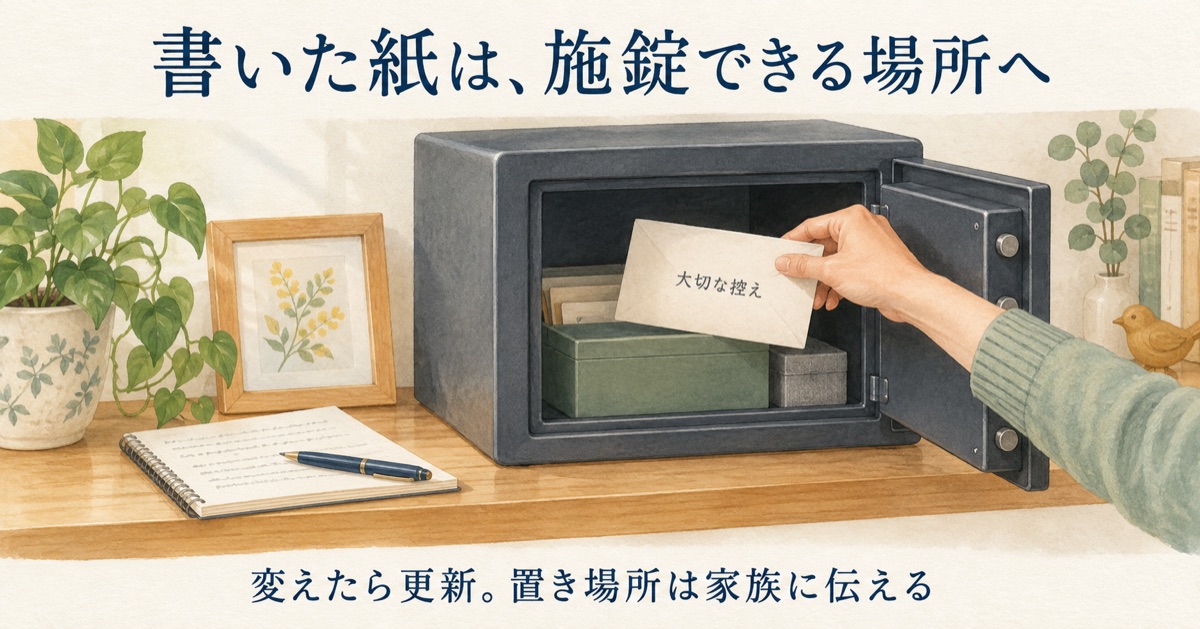
技術がどれだけ進んでも、ここは変わりません。 ただし「書く」と「しまう」は、必ずセットです。 書いただけで机に置いてあるのが、いちばん危ない状態です。
書いておくと、ご家族が助かるもの
-
最優先 ── これが無いと何も始まりません
iPhoneのパスコード(6桁の数字)
Apple Accountのメールアドレスとパスワード -
お金に関わるもの
ネット銀行・証券のID、パスワード、暗証番号
暗号資産のウォレット情報・復元用の言葉
クレジットカード、電子マネー - 解約が必要なもの 月額サービスのログイン情報(動画、音楽、通販など)
-
見落とされがちですが、重要です
ふだん使っているメールアドレスのパスワード
各社からの手続きメールがここに届きます。2段階認証の解除にも要ります。 ここが開けないと、他が全部そろっていても止まります。
書くときの3つの注意
- 遺言書の本文には書かないでください。 自筆の遺言書は、家庭裁判所での検認という手続きを通ります。 本文に書くと関係者の目に触れます。 「ID・パスワードは別紙参照」とだけ書き、封筒に入れて別添えにしてください。
- 変えたら、紙も直してください。 いちばん多い失敗が、紙の情報が古いまま放置されることです。 パスワードを変えたのに紙が昔のまま、というのが実際によく起きます。 「変えたら紙も」を習慣にしてください。
- 隠しすぎないでください。 盗まれては困りますが、見つけてもらえなければ、書いた意味がありません。 金庫に入れて、金庫の鍵の場所だけを家族に伝える。 あるいは、遺言書と一緒に専門家へ預ける。このどちらかが現実的です。
2つのやり方、どちらを選ぶか
-
A:全部、紙に書く
パスコードもパスワードも書いて、金庫にしまう。
保管を誤ると全部漏れます
向いている方:ご自宅に施錠できる場所がある。パスワードをあまり変えない。ご家族が近くにいる。
いちばん強いやり方です。停電しても、アプリが終了しても、紙は読めます。 -
B:取引先の名前だけ書く
紙には銀行名・証券会社名だけ。パスワード本体は、緊急アクセス機能のあるアプリに預ける。
アプリが使えないと詰みます
向いている方:人の出入りがある。パスワードを頻繁に変える。ご家族が遠方。
紙を落としても実害が出ません。
iPhoneのパスコードとApple Accountだけ紙に書いて金庫へ。 残りはパスワード管理アプリに。
この2つさえ開けば、ご家族はあとを自力でたどれます。 全部書くより漏れたときの被害が小さく、名前だけより家族が動けます。
※ 遺言書の書き方そのものについては、行政書士など専門家にご相談ください。八八商会は法律の判断をいたしません。
ひとつだけ、注意していただきたいこと
「復旧キー」は、
安易に有効にしないでください。
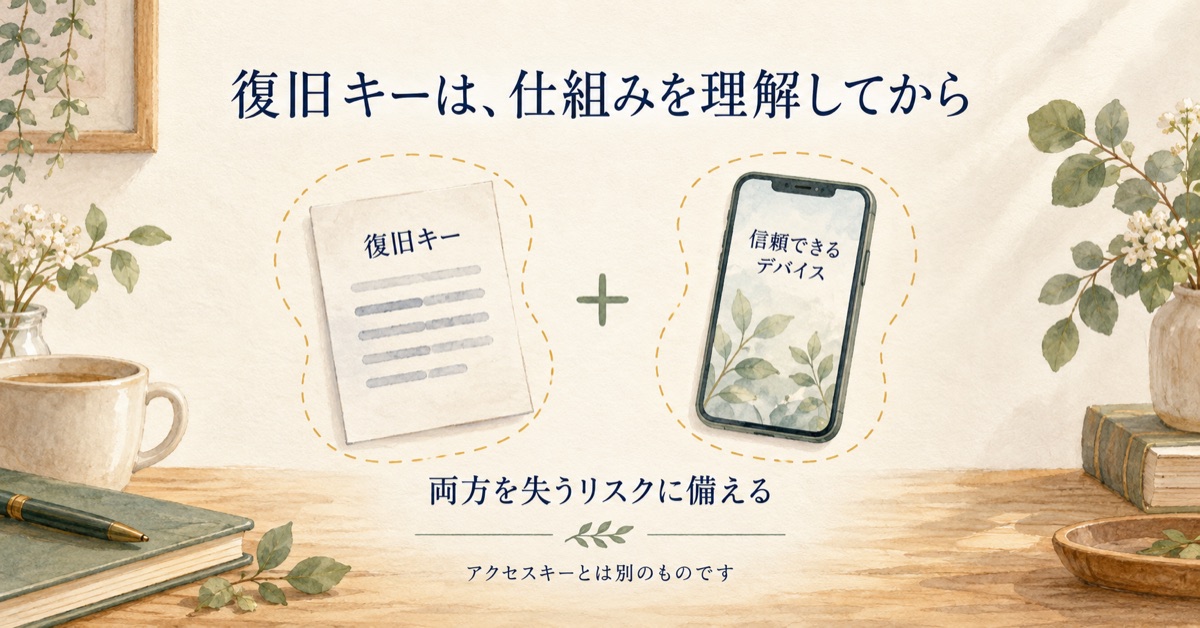
デジタル終活の記事でよく「復旧キーを設定しましょう」と書かれています。ですが、これには落とし穴があります。
復旧キーを有効にすると、Appleの通常のアカウント復旧プロセスが使えなくなります。
そのうえで、復旧キーと、信頼できるデバイス(お使いのiPhoneなど)の両方を失うと、Appleでも復旧できません。 サポートに電話しても、Apple Storeに持ち込んでも、どうにもなりません。完全に締め出されます。
復旧キーだけを失くしても、iPhoneが手元にあってサインインできていれば作り直せます。危ないのは「両方いっぺんに」です。 そしてそれは、実際に起こります。機種変更、紛失、故障。そのときに紙が見つからない。
ご高齢の方や、紙をなくしやすい方には、むしろ有効にしないほうが安全だと考えています。
すでに有効になっている場合は、キーが手元にあるか必ず確認してください。
場所:設定 › あなたの名前 › サインインとセキュリティ › 復旧キー